Два битрейта для одного канала: Alta и Senta
Проверено в лаборатории 15 ноября 2026 года на Astra 250612, Alta 261020 и Senta v2026-11-02.
У канала в Alta может быть несколько вариантов, например два битрейта. Второй делает Senta: она запускает FFmpeg, а Alta запускает и останавливает задачу. Это руководство добавляет вариант шириной 640 пикселей на 1 Мбит/с к каналу из руководства Из Astra в Alta.
Что проверено
Заголовок раздела «Что проверено»Каждый шаг ниже выполнен в веб-интерфейсе так, как написан, только с другими адресами, с двумя исключениями: ключ API был взят из конфигурационного файла Senta, а у канала news не было архивного хранилища. Alta и Senta работали на одном сервере; Astra работала на другом и воспроизводила тестовый файл. Транскодированный поток шёл из Senta в Alta по UDP на 127.0.0.1. FFmpeg был версии 7.1.4 из Fedora 42, с кодером libopenh264 и без карты NVIDIA. Скриншоты сделаны в этом прогоне.
Здесь не проверены: NVENC, libx264, Senta на отдельном сервере и то, как плеер переключается между двумя вариантами.
Что понадобится
Заголовок раздела «Что понадобится»- Канал в Alta, который воспроизводится. Здесь это
newsиз руководства Из Astra в Alta. - Senta на сервере, до которого Alta может достучаться, с лицензией или тестовым ключом. См. Установка Senta и Активация лицензии или тестового ключа.
- FFmpeg на сервере Senta. Senta управляет FFmpeg и не включает его.
- Свободный диапазон UDP-портов на сервере Alta для транскодированного потока.
В примерах Senta отвечает по адресу senta.example.com:8018, а Alta - alta.example.com:8100, её OTT-сервер - alta.example.com:8102. Источник - ссылка Astra http://astra.example.com:8000/play/lab1.
1. Создайте профиль в Senta
Заголовок раздела «1. Создайте профиль в Senta»Создайте профиль в Senta, как описано в Создание профиля FFmpeg в Senta: выберите Manual, дайте профилю имя и напишите эту команду.
ffmpeg -y -hide_banner -i ${i} -map 0:v:0 -map 0:a:0 -c:v libopenh264 -b:v 1M -vf scale=640:-2 -c:a aac -b:a 128k -r 25 -g 50 -f mpegts ${o}Используйте профиль, в котором из переменных есть только ${i} и ${o}: Alta подставляет эти две и больше ничего. В лаборатории задача из стартового профиля HD h264 не запустилась, потому что его переменная кодека осталась пустой.
libopenh264 - это кодер H.264 в FFmpeg на лабораторном сервере. С другой сборкой FFmpeg поставьте после -c:v тот кодер H.264, который в ней есть. Подробнее - в Профили.
2. Найдите ключ API в Senta
Заголовок раздела «2. Найдите ключ API в Senta»Ключ находится в Settings в Senta, в поле API key. Где его найти, показано на странице API интеграции Senta.
3. Подключите Alta к Senta
Заголовок раздела «3. Подключите Alta к Senta»В веб-интерфейсе Alta откройте Settings → Senta Settings и включите Enable. В поле Senta API URL with port укажите адрес Senta с портом и вставьте ключ. В Output IP укажите адрес, на котором Alta принимает результат: 127.0.0.1, когда Alta и Senta работают на одном сервере. Нажмите Save.
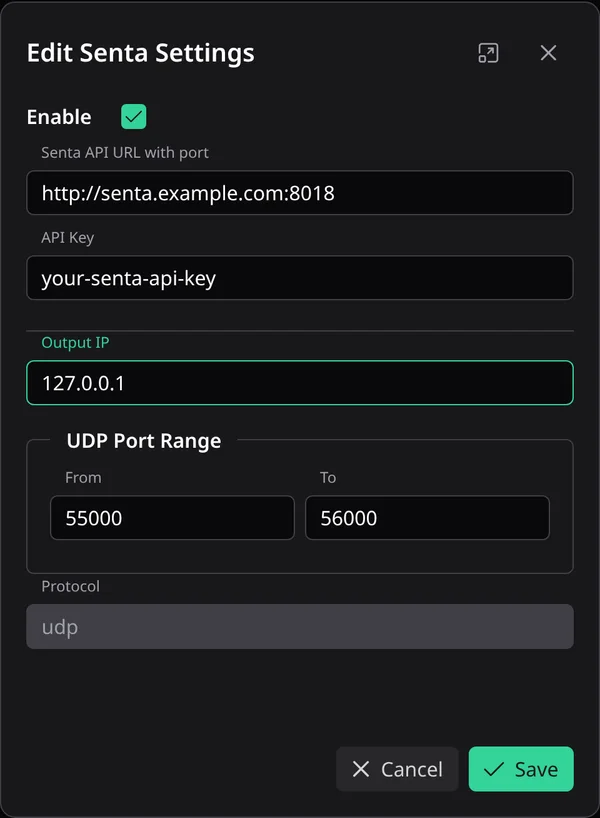
В верхней панели появится пункт Transcoding. Подробнее - в Транскодер Senta.
4. Создайте задачу транскодирования
Заголовок раздела «4. Создайте задачу транскодирования»Откройте Transcoding и нажмите Create. Включите Enable, дайте задаче имя, вставьте ссылку источника в Input URL и выберите профиль. Включите Auto create receiver и Restart on crash. Нажмите Save.
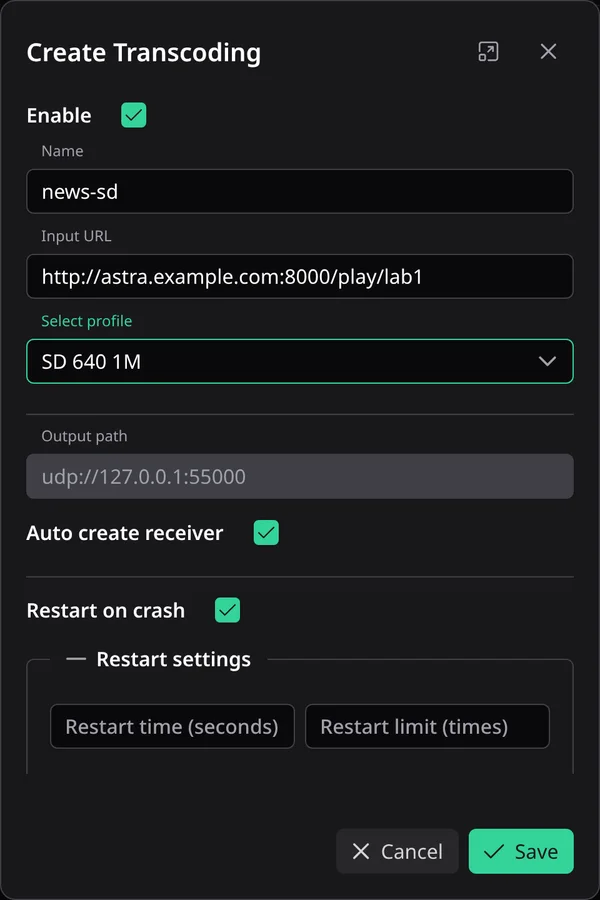
Alta показывает задачу и время её работы:

В Senta тот же процесс находится в группе Alta. В лаборатории он показывал около 48% загрузки CPU.
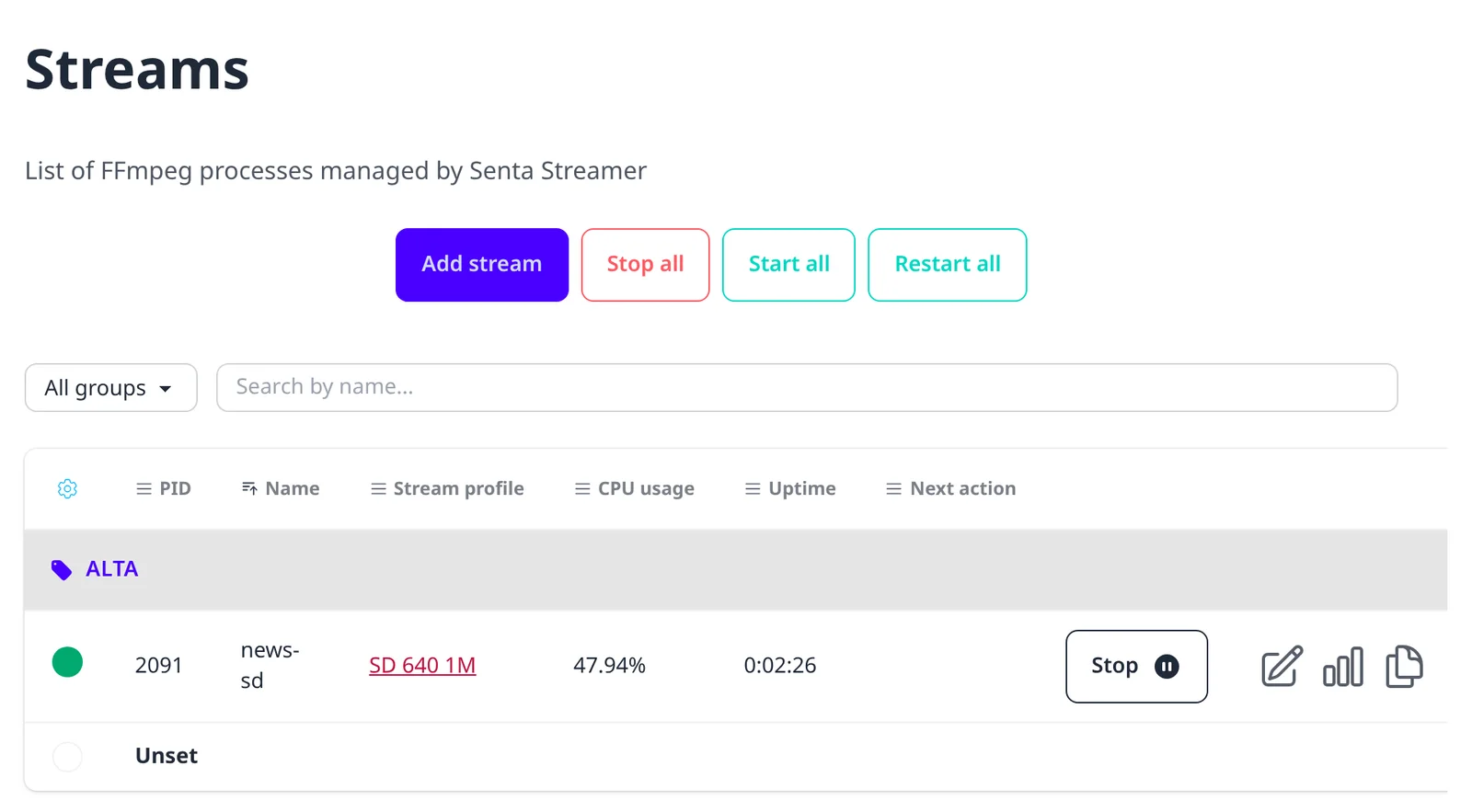
Не редактируйте и не удаляйте этот процесс в Senta: им управляет Alta.
5. Включите новый ресивер
Заголовок раздела «5. Включите новый ресивер»Откройте Receivers. Alta создала ресивер с именем задачи и UDP-адресом результата и оставила его выключенным. Включите его переключателем. Через несколько секунд он покажет скорость:

6. Добавьте вариант в канал
Заголовок раздела «6. Добавьте вариант в канал»Откройте Channels и отредактируйте канал. В Variants нажмите +, назовите новый вариант sd, включите Enable и выберите новый ресивер. Нажмите Save.
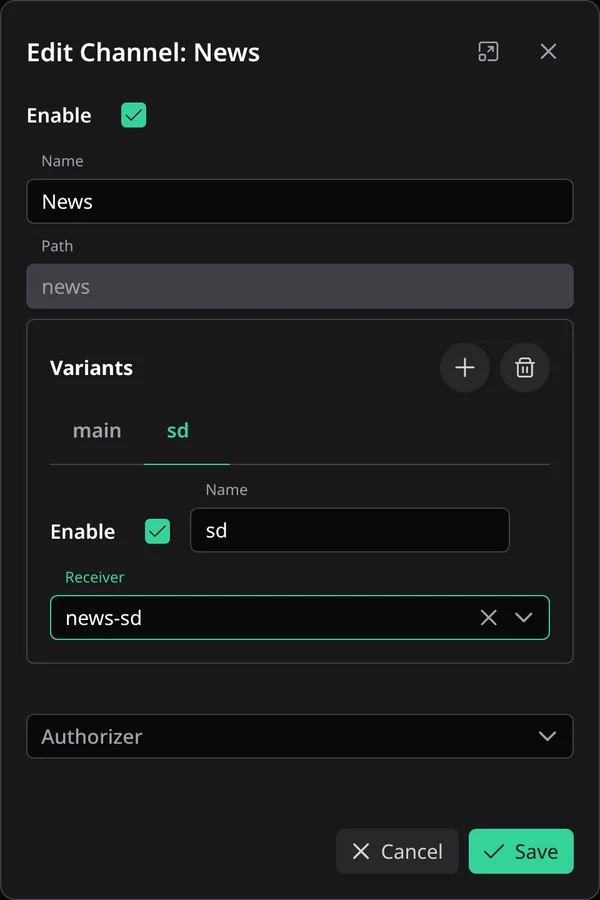
Теперь у канала два ресивера:

7. Проверьте плейлист
Заголовок раздела «7. Проверьте плейлист»Запросите у Alta плейлист канала:
curl -sS http://alta.example.com:8102/news/index.m3u8#EXTM3U#EXT-X-STREAM-INF:BANDWIDTH=3345898,CODECS="avc1.64001f,mp4a.40.33",RESOLUTION=1280x720,FRAME-RATE=25http://alta.example.com:8102/news/main/03c63358.m3u8#EXT-X-STREAM-INF:BANDWIDTH=1209216,CODECS="avc1.42c01e,mp4a.40.2",RESOLUTION=640x360,FRAME-RATE=25http://alta.example.com:8102/news/sd/03c63358.m3u8В плейлисте перечислены оба варианта, и плеер выбирает один из них. В лаборатории ffmpeg декодировал каждую ссылку по 10 секунд: 1280×720 из main и 640×360 из sd.
Что дальше
Заголовок раздела «Что дальше»- Для ещё одного битрейта создайте ещё один профиль, задачу и вариант: одна задача на профиль и один вариант на задачу.
- Стартовые профили Senta описаны в Стартовые профили.
- Все настройки интеграции описаны в Транскодер Senta.